

Настройка оборудования Keenetic для работы ссервисом авторизации Wi-Fi.CLICK
- Создание точки доступа в панели администратора.
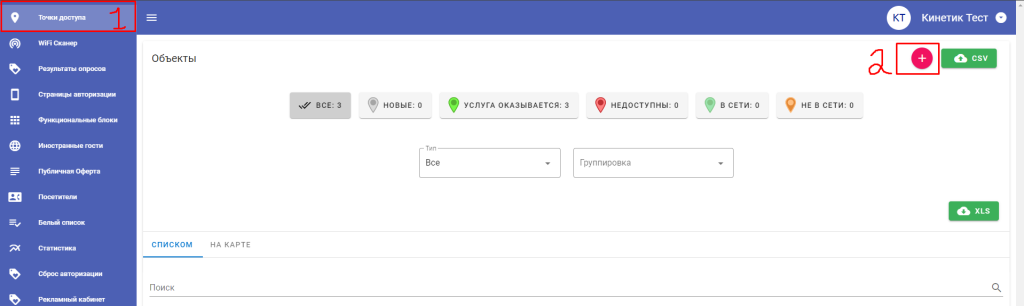
- Войдите в панель администратора Wi-Fi.Click. Выберите раздел «Точки доступа» (1) и нажмите кнопку «Создать» (2).
- В форме создания новой точки доступа задайте название, адрес и тип:
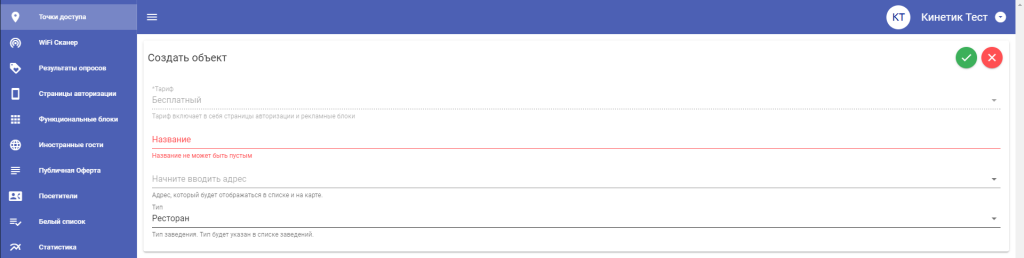
- Введите адрес объекта, который будет отображаться в списке.
- Выберите тип объекта.
- Нажмите Сохранить.
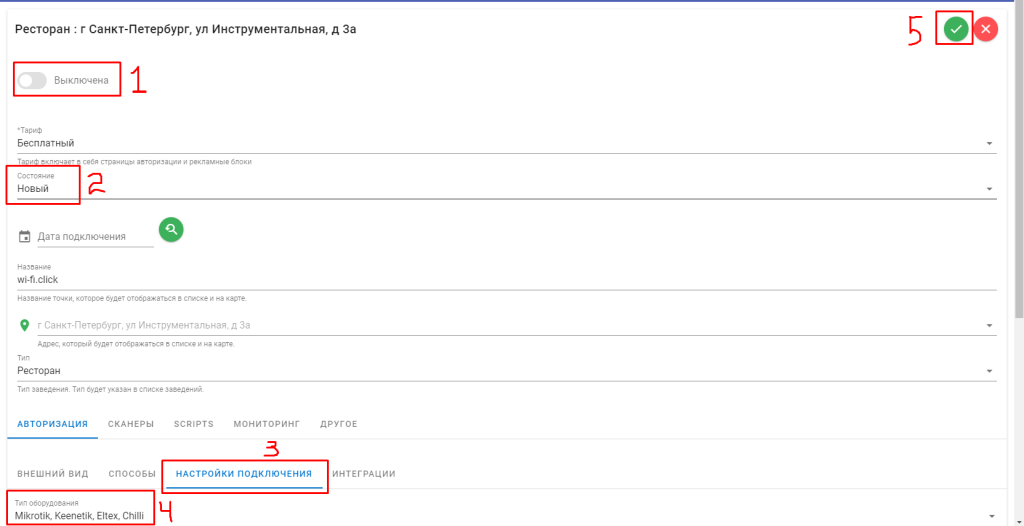
- На появившейся странице переведите ползунок (1) Включен: On (галочка). «Состояние» (2) с «Новый» меняем на «Услуга оказывается». Выберите вкладку «Настройки подключения» (3), выберите тип оборудования (4) и нажмите Сохранить (5).
- Введите уникальный locationid, который будет идентифицировать точки доступа на данном объекте.
Формат: isocc=RU,cc=7,ac=[телефонный код региона],network=[условное название сети] Пример: isocc=RU,cc=7,ac=812,network=wi-fi.click_network
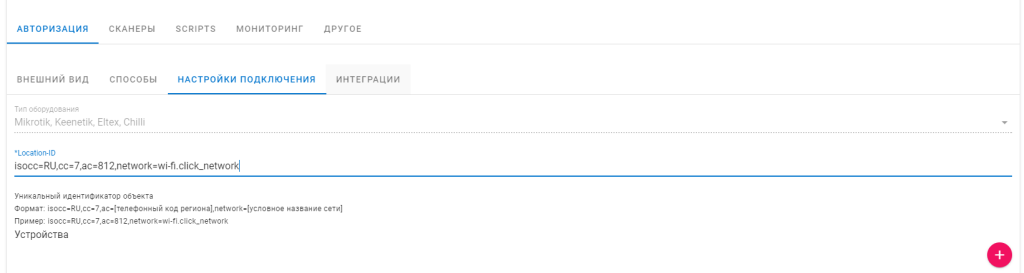
- Нажмите кнопку Создать точку доступа («плюсик» в заголовке таблицы точек доступа).
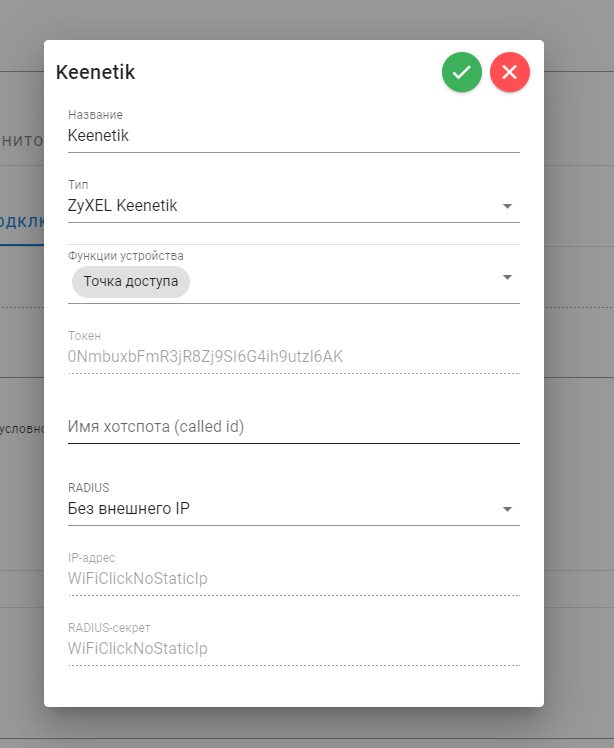
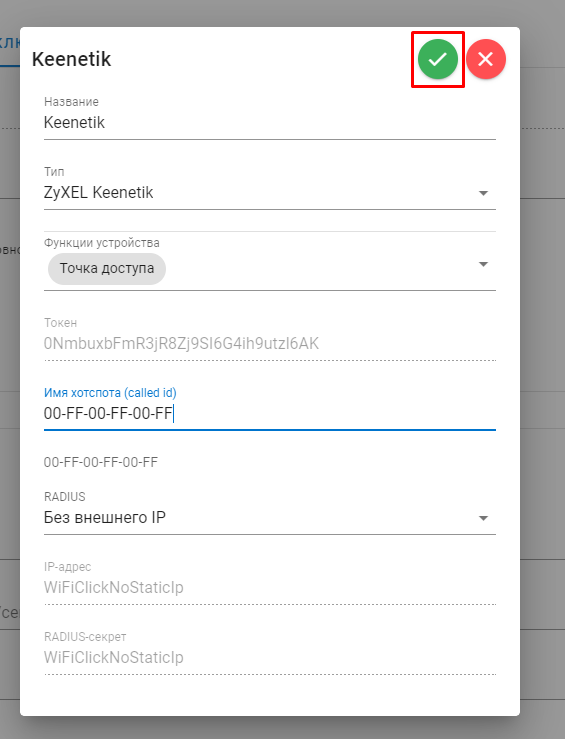
- Введите Название точки доступа для отображения
- Выберите тип оборудования.
- Введите уникальный идентификатор точки доступа (пункт 2.3).
- Введите параметры для подключения к radius-серверу.
- Если у точки доступа есть постоянный внешний IP-адрес, то укажите IP-адрес и секрет для связи с сервером.
- Если у точки нет постоянного внешнего IP-адреса, то выберите Без внешнего IP.
- Нажмите Добавить.
- Нажмите Сохранить.
- Настройка точки доступа в Keenetic
- Откройте в браузере адрес http://192.168.1.1 или адрес вашего шлюза по умолчанию (его можно увидеть в свойствах сетевого подключения). В появившемся окне введите «Имя пользователя» и «Пароль». По умолчанию логин и пароль «admin».
- В разделе «Guest VLAN» -> CaptivePortal установите следующие настройки:
Captive Portal->Включен: On (галочка)
Профиль: Мой профиль
Нажать на кнопку «Сохранить»
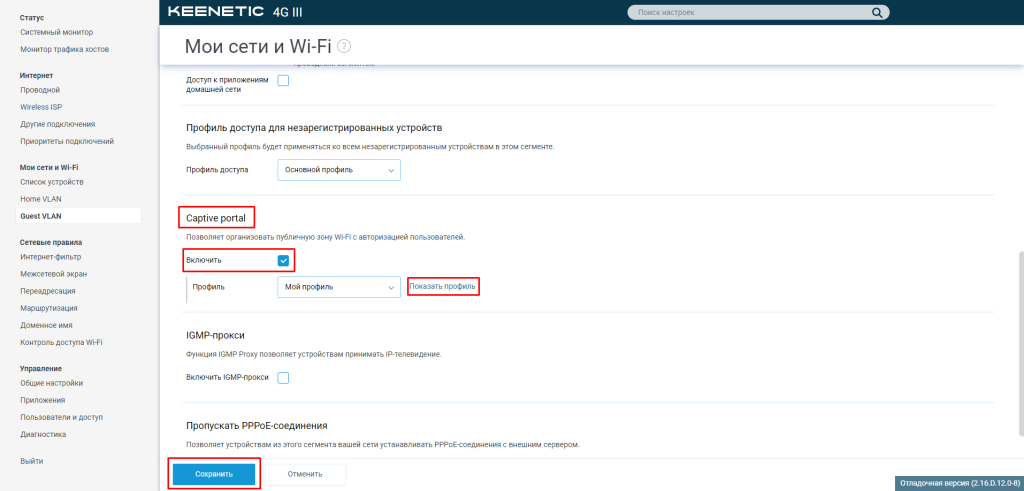
Нажимаем на кнопку «Показать профиль» и вводим настройки.
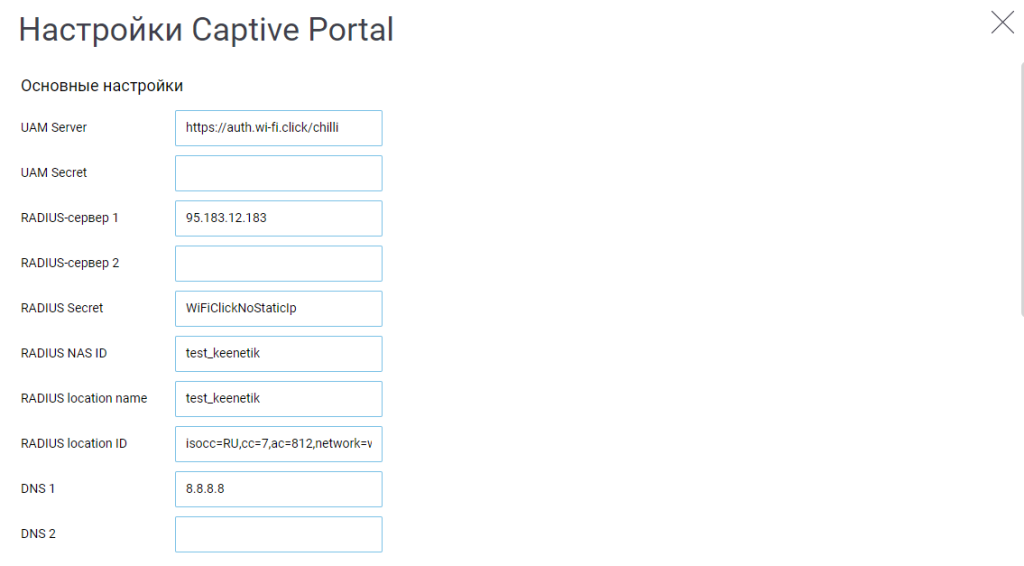
2.2Установите следующие значения полей
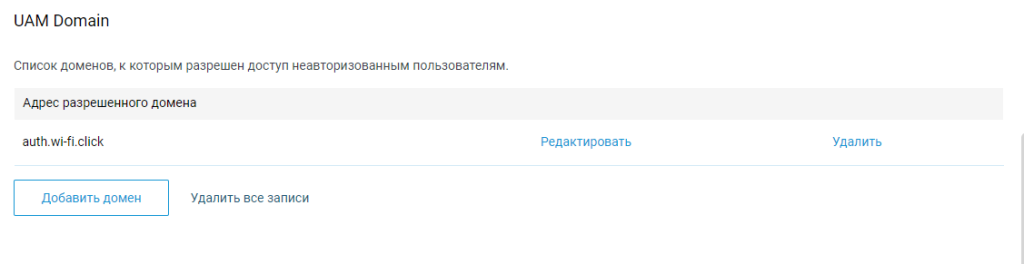
UAM Domain: auth.wi-fi.click
UAM Server: https://auth.wi-fi.click/chilli
RADIUS-сервер 1: 95.183.12.183
RADIUS secret: WiFiClickNoStaticIp
В поле RADIUS NAS ID и RADIUS location name введите имя хотспота, указанное в форме точки доступа. Если в форме был префикс, то его также необходимо ввести.
В поле RADIUSLocationID введите значение из соответствующего поля в настройках объекта.
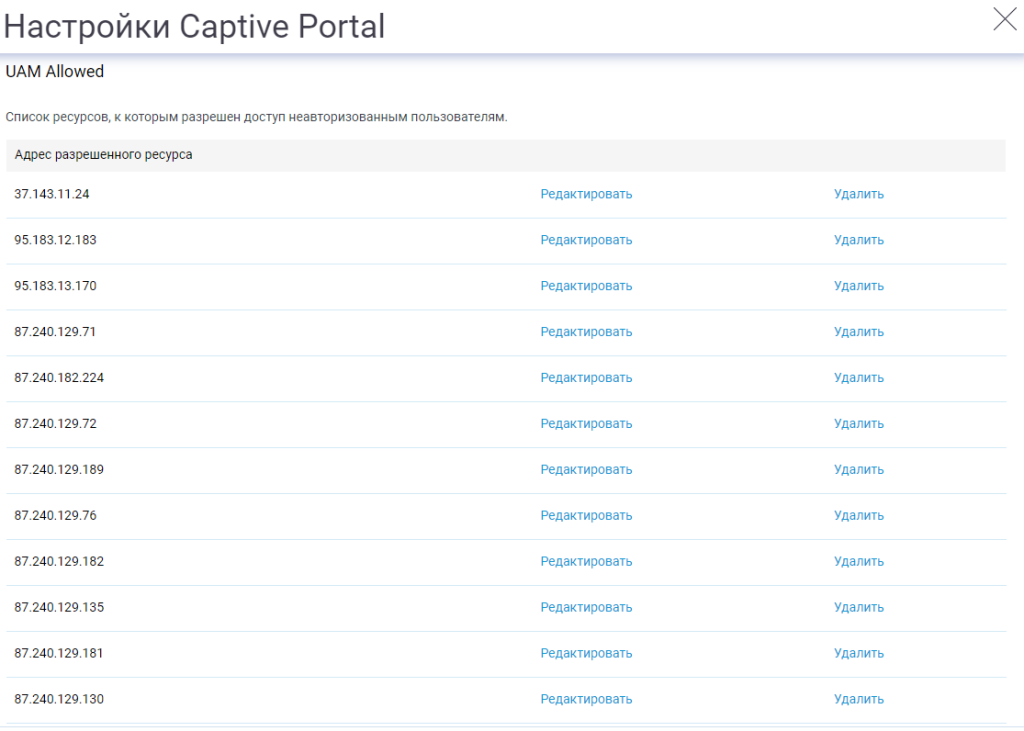
UAMAllowed:
37.143.11.24
95.183.12.183
95.183.13.170
87.240.129.71
87.240.182.224
87.240.129.72
87.240.129.189
87.240.129.76
87.240.129.182
87.240.129.135
87.240.129.181
87.240.129.130
87.240.129.132
87.240.129.74
95.213.11.164
31.13.72.36
31.13.72.8
31.13.72.12
109.207.1.97
109.207.2.205
2.3 Выполните подключение к сети Wi—Fi
В открывшейся странице Вы увидите свой MAC-адрес. ( Например 00-FF-00-00-FF-00)
Введите его поле «Имя хотспота (called Id)» и нажмите «сохранить». Важно MAC-адрес указать через тире.