


[fancybox box_textcolor=»#777777″ box_bgcolor=»#cccccc» ribbon_check=»false»]Внимание! Данная инструкция разработана для MikrotikOS v6.40 На других версиях может работать не корректно.[/fancybox]
Рассмотри случай, когда на микротике нужно настроить CAPsMAN с двумя сетями, рабочей и гостевой.
Для начала нужно настроить два бриджа на микротике с гостевой и рабочей сетью.
За основу возьмём инструкцию по настройке хотспота на микротике
Для будущего удобства рекомендуем заменить часть стандартного конфига:
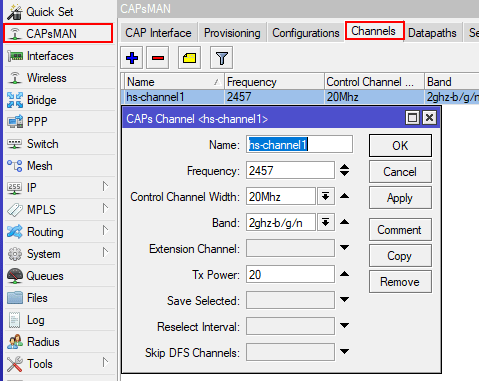
 2) Добавим channel
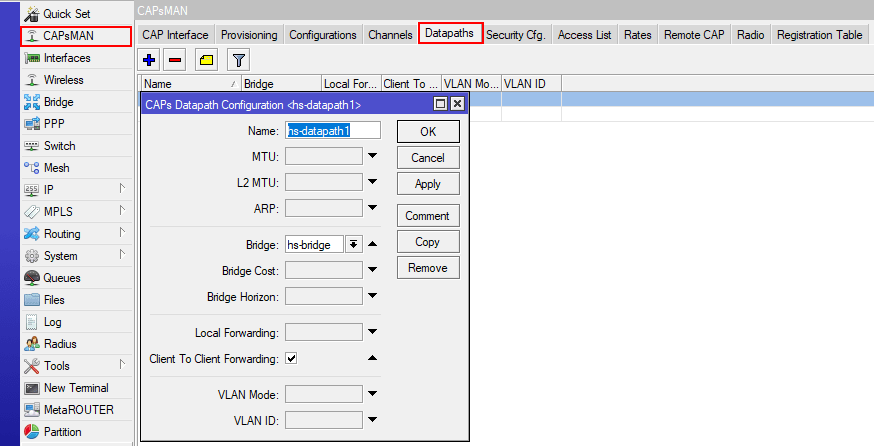
 3) Добавим datapath для hs-bridge
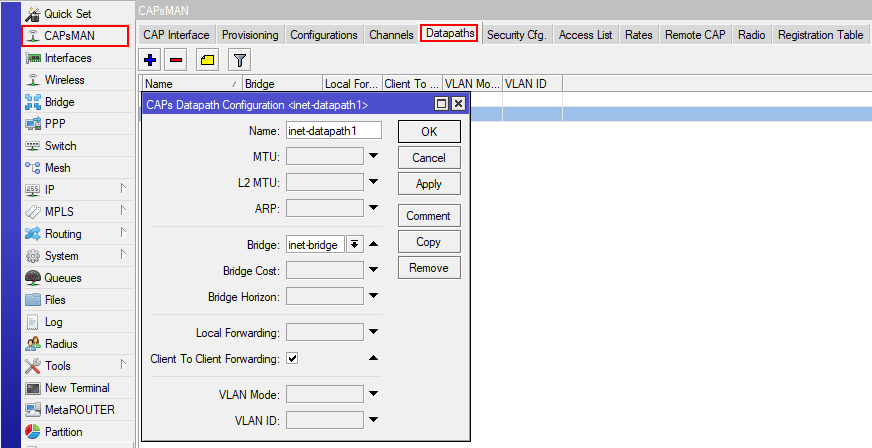
 4) Добавим datapath для inet-bridge
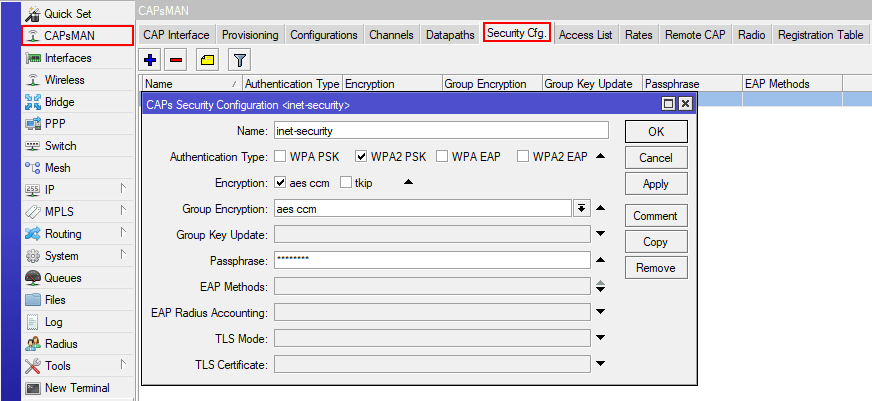
 5) Добавим security профиль для рабочей сети
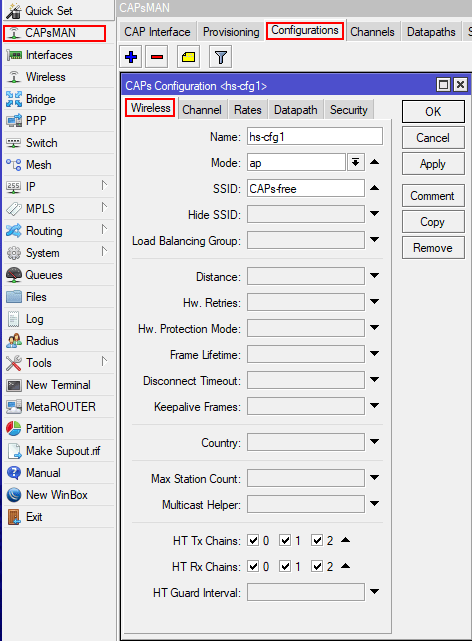
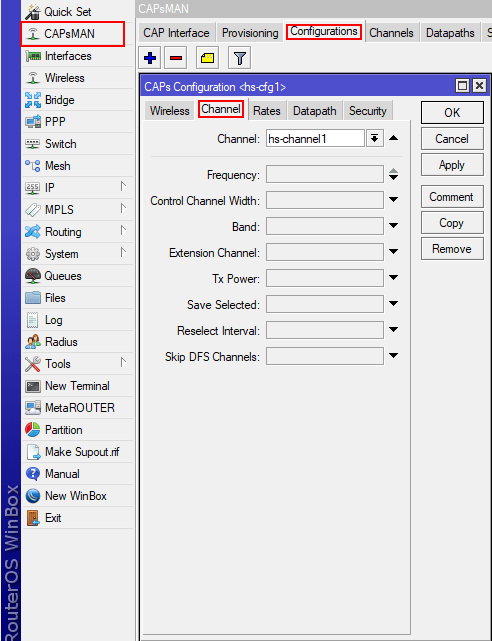
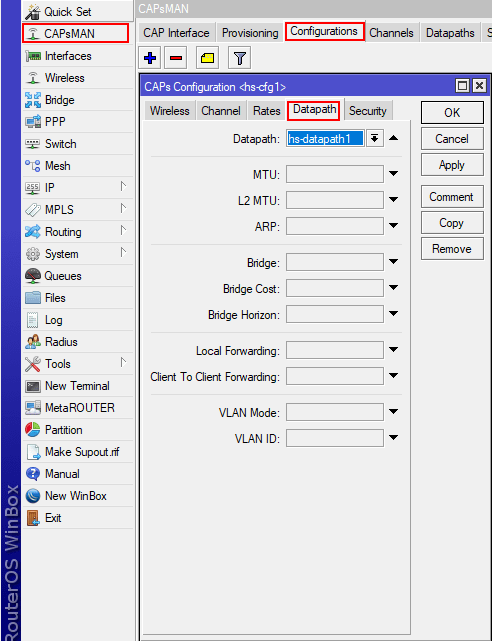
 6)Добавим конфигурацию для гостевой сети
 7)Добавим конфигурацию для рабочей сети
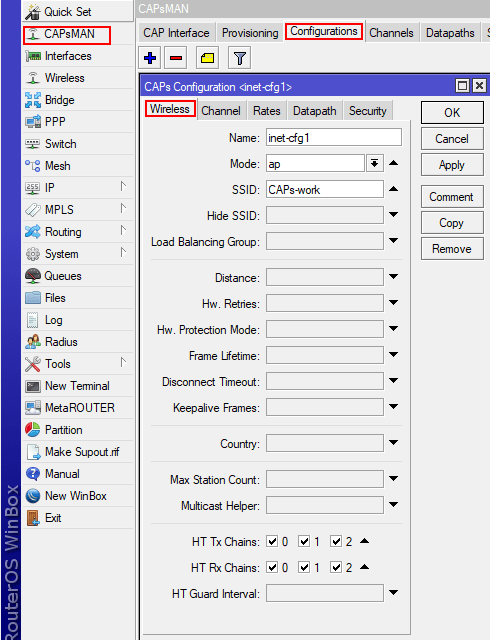
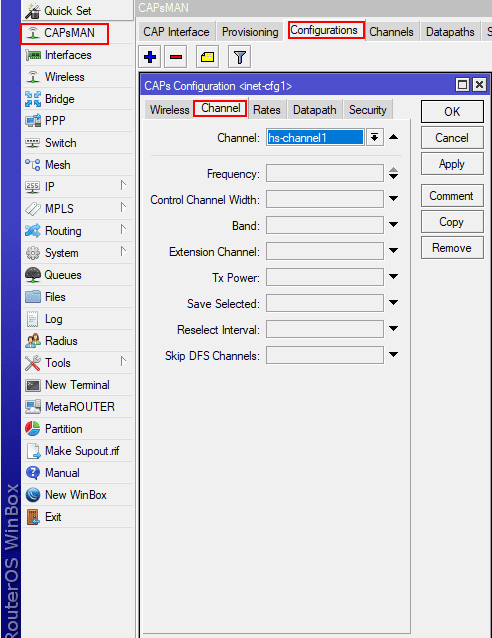
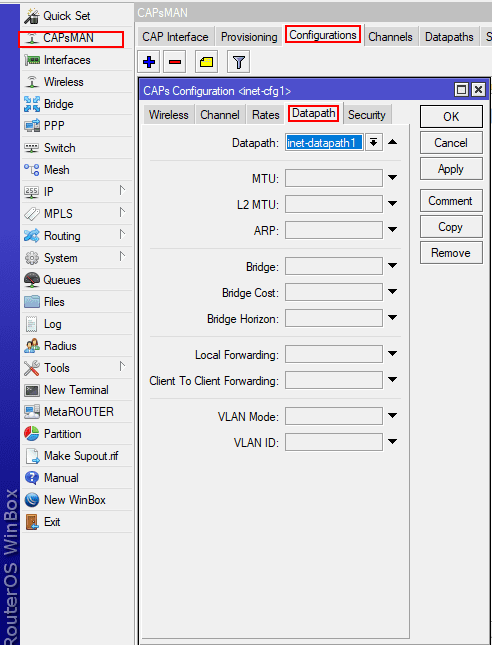
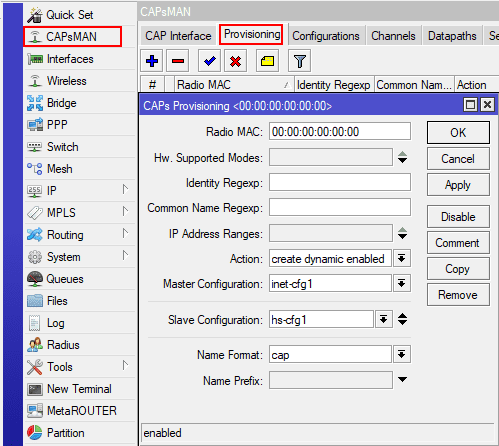
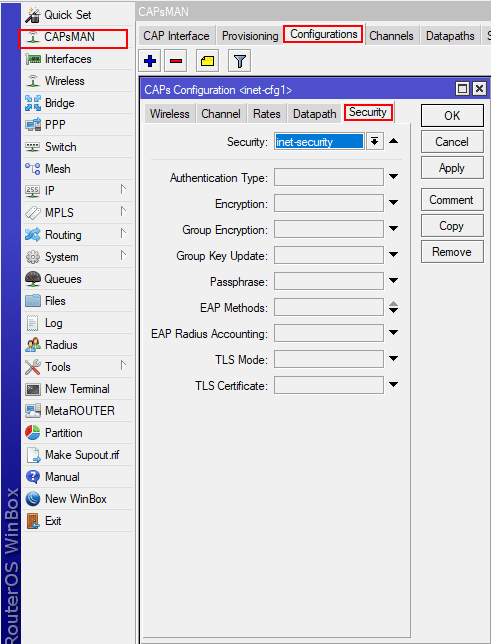 8) Настроим provisioning
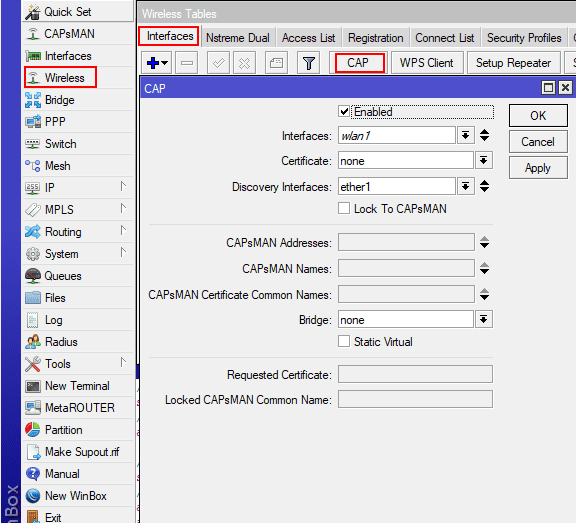
 9) Активируем CAPsMAN на Wlan интерфейсах
 Настройка дополнительных точек и роутеров
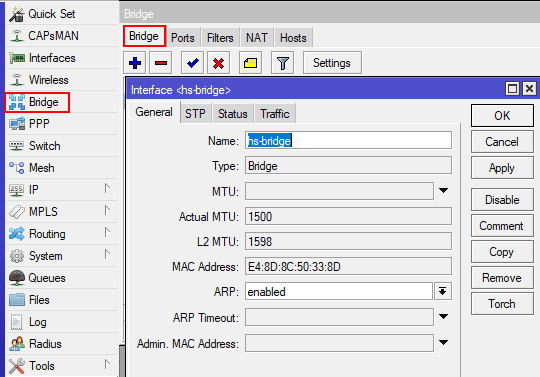
1) Создадим бридж
name=hs-bridge
Настройка дополнительных точек и роутеров
1) Создадим бридж
name=hs-bridge
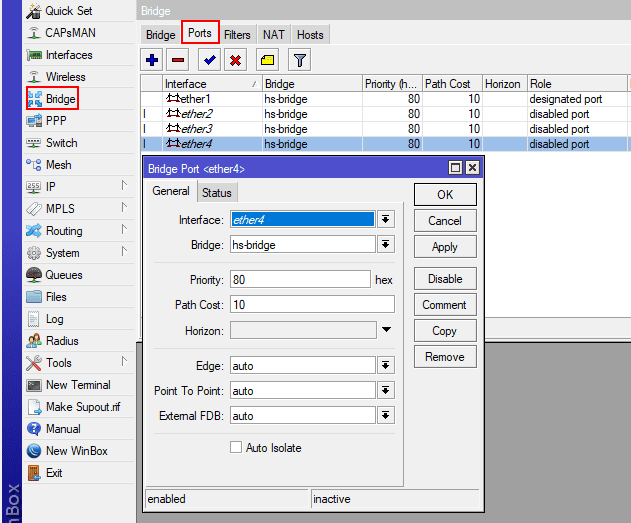
 2) Добавим все Lan интерфейсы в него
 3) Настроим DHCP Client
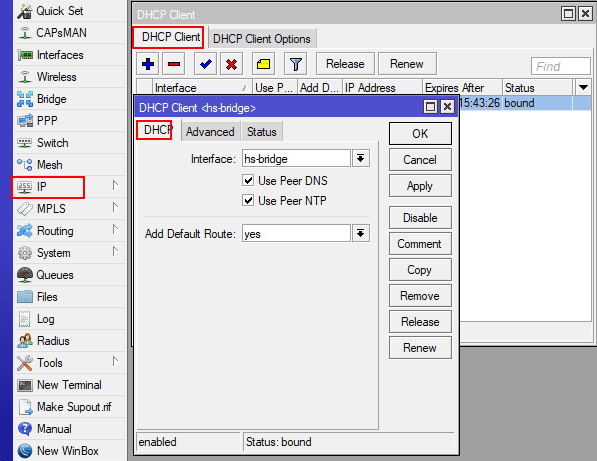
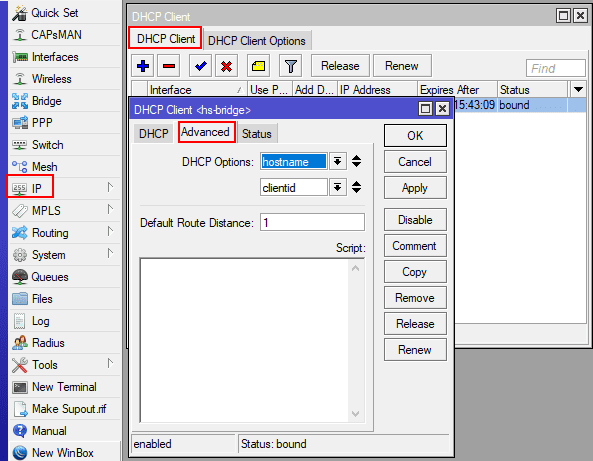 4) Настроим DNS
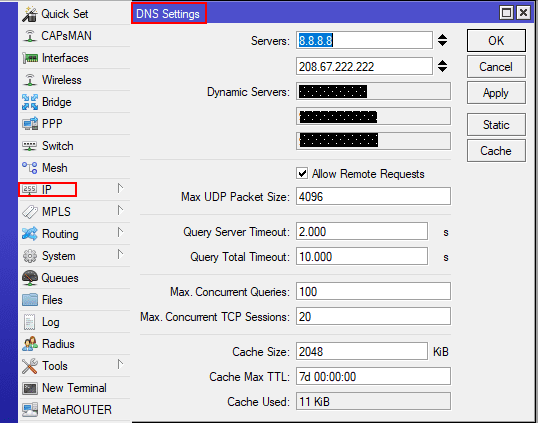 5) Активируем CAPsMAN
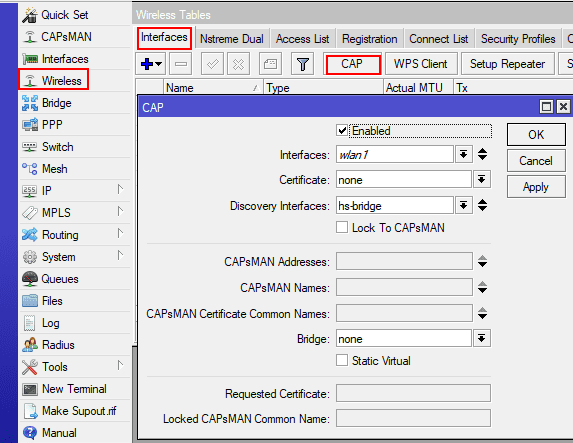 Настройка завершена — можно приступать к работе.
- /ip pool add name=inet-pool ranges=192.168.100.2-192.168.103.253
- /ip dhcp-server add address-pool=inet-pool disabled=no interface=ether2 lease-time=16h name=inet-dhcp
- /ip address add address=192.168.100.1/22 comment=»Internet network» interface=ether2 network=192.168.100.0
- /ip dhcp-server network add address=192.168.100.0/22 comment=»Internet network» dns-server=8.8.8.8,208.67.222.222 gateway=192.168.100.1 netmask=22
- /ip firewall nat add action=masquerade chain=srcnat comment=»masquerade Internet network» src-address=192.168.100.0/22
- /interface bridge add name=inet-bridge
- /interface ethernet set [find default-name=ether2] master-port=none
- /interface bridge port add bridge=hs-bridge interface=ether2
- /ip pool add name=inet-pool ranges=192.168.100.2-192.168.103.253
- /ip dhcp-server add address-pool=inet-pool disabled=no interface=inet-bridge lease-time=16h name=inet-dhcp
- /ip address add address=192.168.100.1/22 comment=»Internet network» interface=inet-bridge network=192.168.100.0
- /ip dhcp-server network add address=192.168.100.0/22 comment=»Internet network» dns-server=8.8.8.8,208.67.222.222 gateway=192.168.100.1 netmask=22
- /ip firewall nat add action=masquerade chain=srcnat comment=»masquerade Internet network» src-address=192.168.100.0/22
Краткая инструкция
В терминал главного микротика вставляем следующий конфиг, не забыв заменить пароль рабочей сети с 12345678 на Ваш пароль.- /caps-man manager set enabled=yes
- /caps-man channel add band=2ghz-b/g/n frequency=2457 name=hs-channel1 tx-power=20 control-channel-width=20
- /caps-man datapath add bridge=hs-bridge name=hs-datapath1 client-to-client-forwarding=yes
- /caps-man datapath add bridge=inet-bridge name=inet-datapath1 client-to-client-forwarding=yes
- /caps-man security add authentication-types=wpa2-psk encryption=aes-ccm group-encryption=aes-ccm name=»inet-security» passphrase=12345678
- /caps-man configuration add channel=hs-channel1 datapath=hs-datapath1 mode=ap name=hs-cfg1 rx-chains=0,1,2 tx-chains=0,1,2 ssid=CAPs-free
- /caps-man configuration add channel=hs-channel1 datapath=inet-datapath1 mode=ap name=inet-cfg1 rx-chains=0,1,2 tx-chains=0,1,2 ssid=CAPs-work security=inet-security
- /caps-man provisioning add action=create-dynamic-enabled master-configuration=inet-cfg1 slave-configuration=hs-cfg1
- /interface wireless cap set enabled=yes interfaces=wlan1 discovery-interface=ether1 bridge=none
- /interface bridge add name=hs-bridge
- /ip dns set allow-remote-requests=yes servers=8.8.8.8,208.67.222.222
- /ip dhcp-client add dhcp-options=hostname,clientid disabled=no interface=hs-bridge
- /interface wireless cap set discovery-interfaces=hs-bridge enabled=yes interfaces=wlan1
- /interface bridge port add bridge=hs-bridge interface=ether3
- /interface bridge port add bridge=hs-bridge interface=ether4
- /interface bridge port add bridge=hs-bridge interface=ether5
- /interface bridge port add bridge=hs-bridge interface=ether2
- /interface bridge port add bridge=hs-bridge interface=ether1
Подробная инструкция
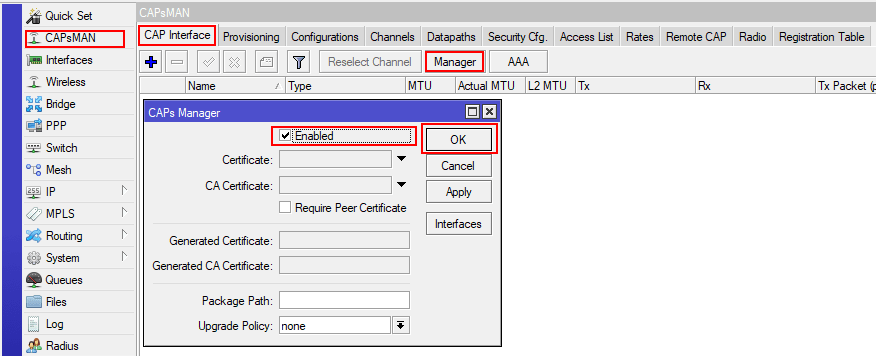
Если вы хотите настроить в ручную каждый пункт, то воспользуйтесь инструкцией ниже. Настройка главного микротика: 1) Включим CAPsMan В меню выбираем CAPsMan-CAP Interface-Manager Ставим галочку enabled=yes и нажимаем ОК
2) Добавим channel
- band=2ghz-b/g/n
- frequency=2457
- name=hs-channel1
- tx-power=20
- control-channel-width=20
3) Добавим datapath для hs-bridge
- bridge=hs-bridge
- name=hs-datapath1
- client-to-client-forwarding=yes
4) Добавим datapath для inet-bridge
- bridge=inet-bridge
- name=inet-datapath1
- client-to-client-forwarding=yes
5) Добавим security профиль для рабочей сети
- authentication-types=wpa2-psk
- encryption=aes-ccm
- group-encryption=aes-ccm
- name=inet-security
- passphrase=12345678
6)Добавим конфигурацию для гостевой сети
- channel=hs-channel1
- datapath=hs-datapath1
- mode=ap
- name=hs-cfg1
- rx-chains=0,1,2
- tx-chains=0,1,2
- ssid=CAPs-free
7)Добавим конфигурацию для рабочей сети
- channel=hs-channel1
- datapath=inet-datapath1
- mode=ap
- name=inet-cfg1
- rx-chains=0,1,2
- tx-chains=0,1,2
- ssid=CAPs-work
- security=inet-security
8) Настроим provisioning
- action=create-dynamic-enabled
- master-configuration=inet-cfg1
- slave-configuration=hs-cfg1
9) Активируем CAPsMAN на Wlan интерфейсах
- enabled=yes
- interfaces=wlan1
- discovery-interface=ether1
- bridge=none
Настройка дополнительных точек и роутеров
1) Создадим бридж
name=hs-bridge
2) Добавим все Lan интерфейсы в него
3) Настроим DHCP Client
- dhcp-options=hostname,clientid
- disabled=no
- interface=hs-bridge
4) Настроим DNS
- allow-remote-requests=yes
- servers=8.8.8.8,208.67.222.222
5) Активируем CAPsMAN
- discovery-interfaces=hs-bridge
- enabled=yes
- interfaces=wlan1
Настройка завершена — можно приступать к работе.Вы не знаете, какое решение подойдет именно Вам?
Получить консультацию
Удобство и польза от Wi‑Fi.CLICK

Данные о клиентах
Получайте и анализируйте данные о своих клиентах (пол, возраст, интересы, операторы связи, зоны Wi‑Fi, типы устройств, типы браузера).

Анализ данных
Сбор данных о клиентах: телефон, MAC адрес, зона обслуживания, время, IP адрес, трафик, тип устройства, тип браузера, при идентификации через соц сети – дополнительные данные (пол, возраст, интересы).

Поддержка оборудования
Предлагаемое нами программное обеспечение поддерживается большим количеством роутеров и точек доступа, поэтому для настройки сервиса зачастую достаточно перенастройки существующего оборудования. Стабильная работа сервиса гарантирована на оборудовании Cisco, Mikrotik, Teltonika, Zyxel Keenetic и т.д.

Гибкость настройки
Настроить идентификационное меню, подобрать нужный функционал, настроить любое количество вариантов идентификаций и выбрать поставщика услуг смс и телефонии.