


Пошаговая настройка бесшовного роуминга — CAPsMAN для v6.40
Настройка главного роутера:
в меню выбираем CAPsMAN — Channel и задаём параметры- name=hs-channel1
- frequency=2457
- control-channel-width=20
- band=2ghz-b/g/n
- tx-power=20
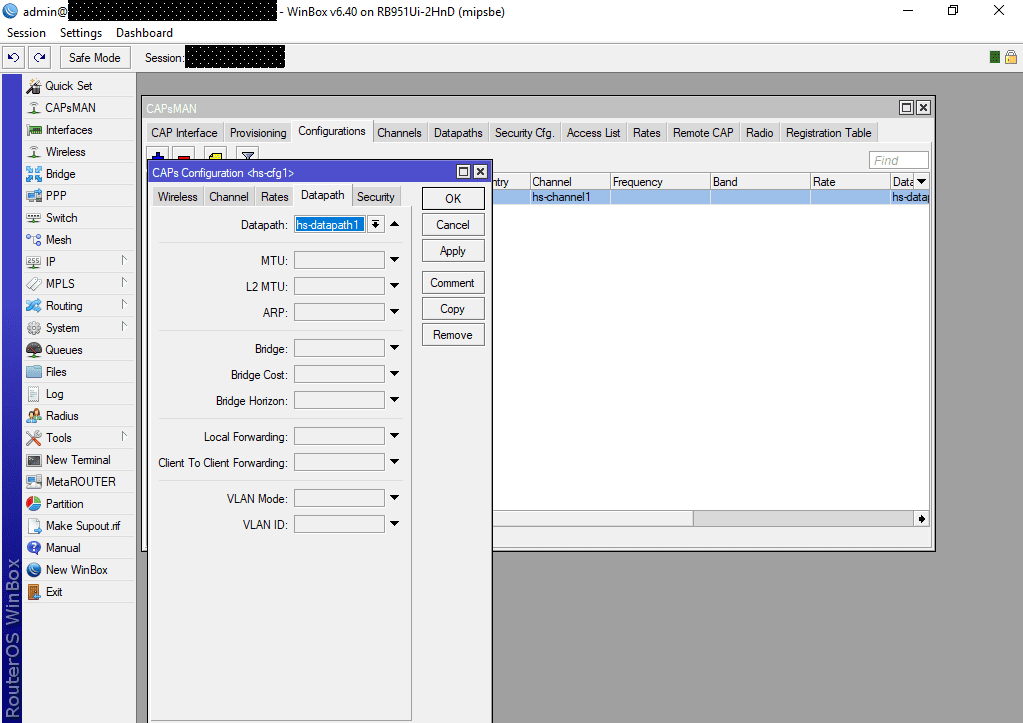
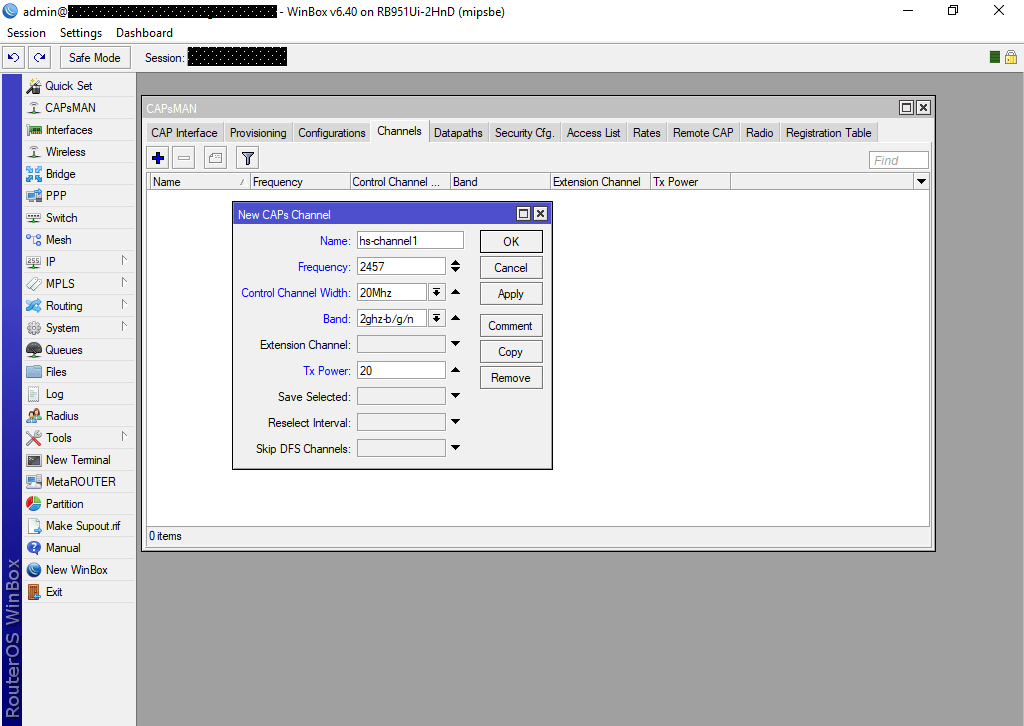 Далее настраиваем datapath
- bridge=hs-bridge
- name=hs-datapath1
- local-forwarding=yes
- client-to-client-forwarding=yes
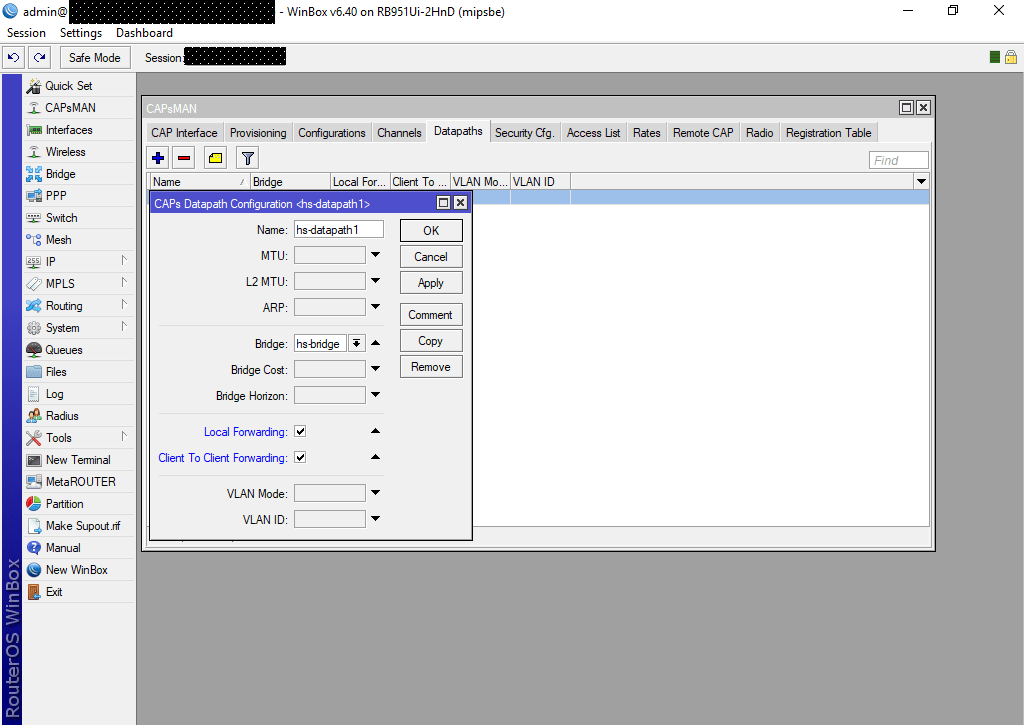 Далее configuration
Вкладка wireless:
Далее configuration
Вкладка wireless:
- name=hs-cfg1
- mode=ap
- ssid=WiFi-CAPs
- rx-chains=0,1,2
- tx-chains=0,1,2
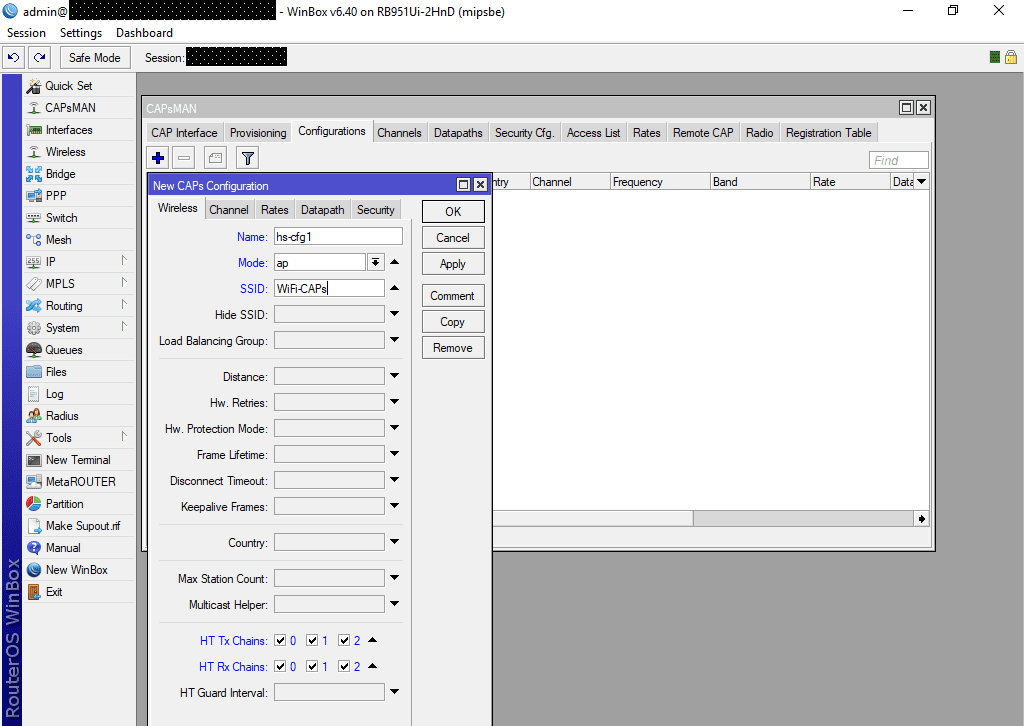 Вкладка channel:
- channel=hs-channel1
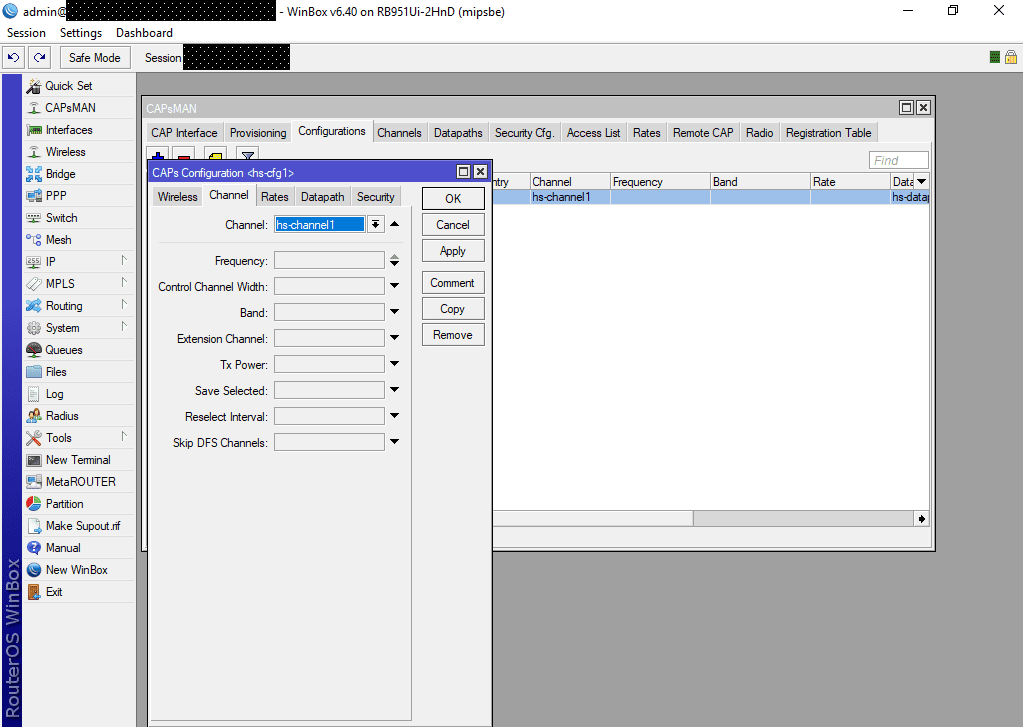 Вкладка datapath:
- datapath=hs-datapath1
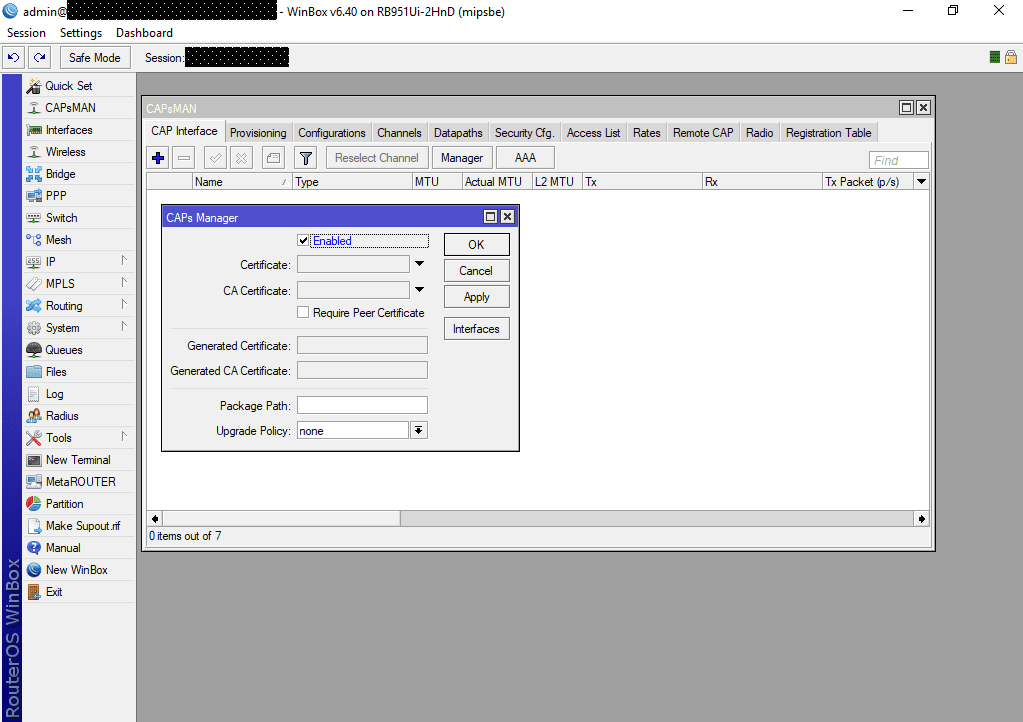
 Далее CAP Interface — Manager
- Поставить галочку enabled
- enabled=yes
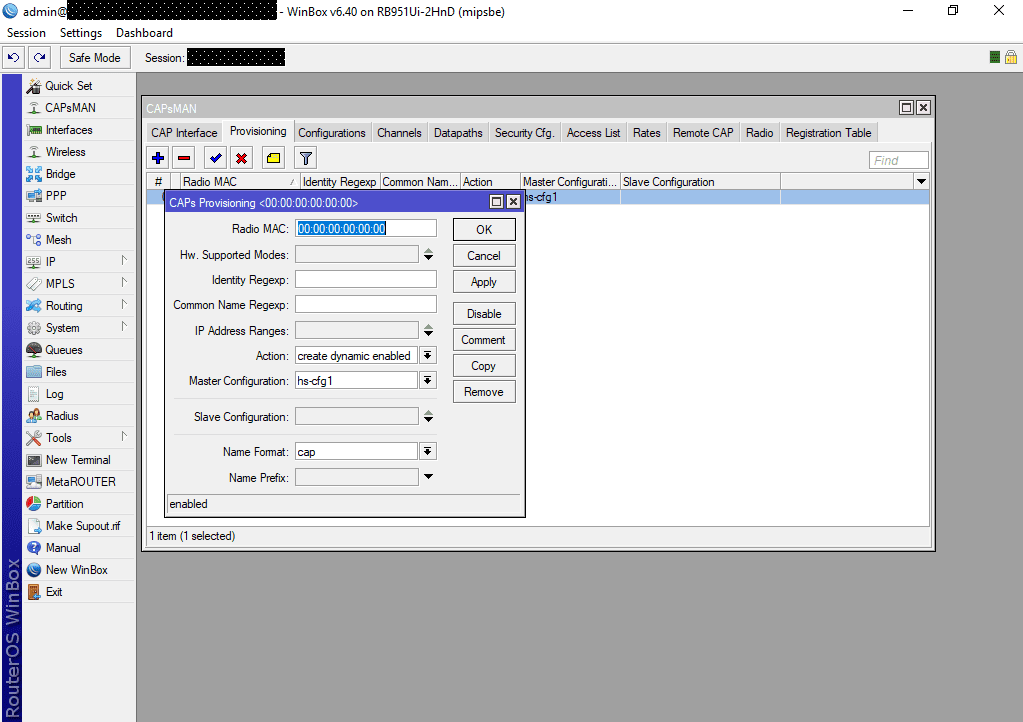
 Вкладка provisioning
- action=create-dynamic-enabled
- master-configuration=hs-cfg1
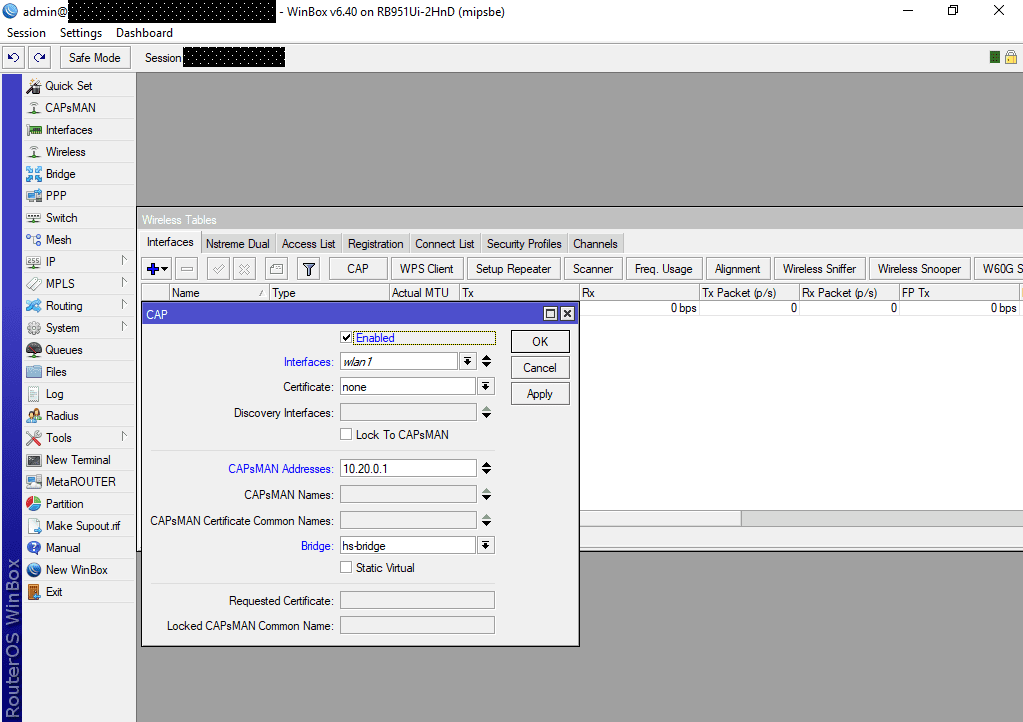
 Затем в главном меню выбираем Wirless-CAP
- enabled=yes
- interfaces=wlan1
- bridge=hs-bridge
- caps-man-addresses=10.20.0.1
Дополнительные микротики:
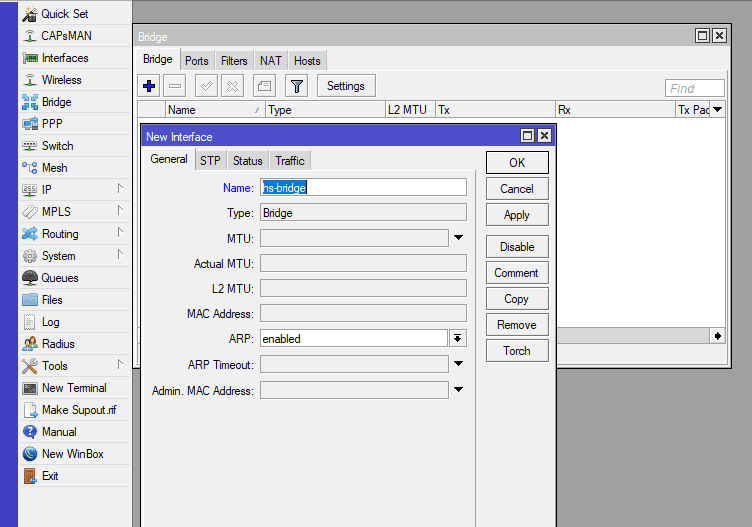
Создаём бридж- name=hs-bridge
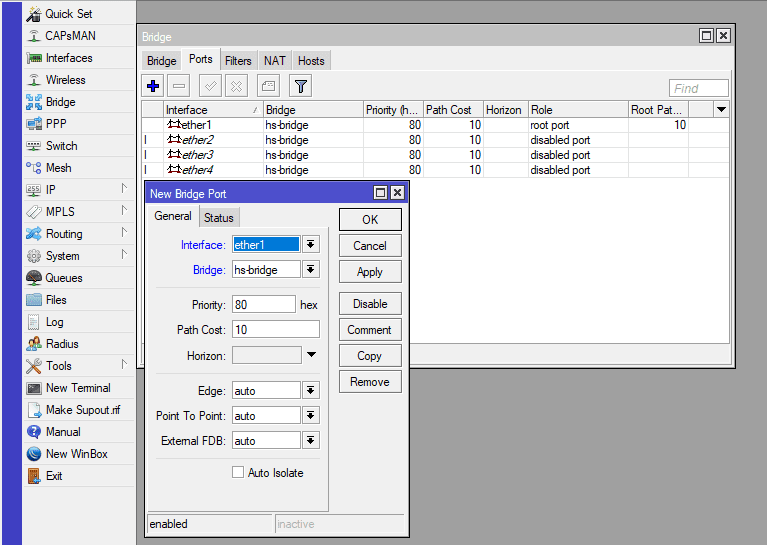
 Добавляем в него LAN порты микротика
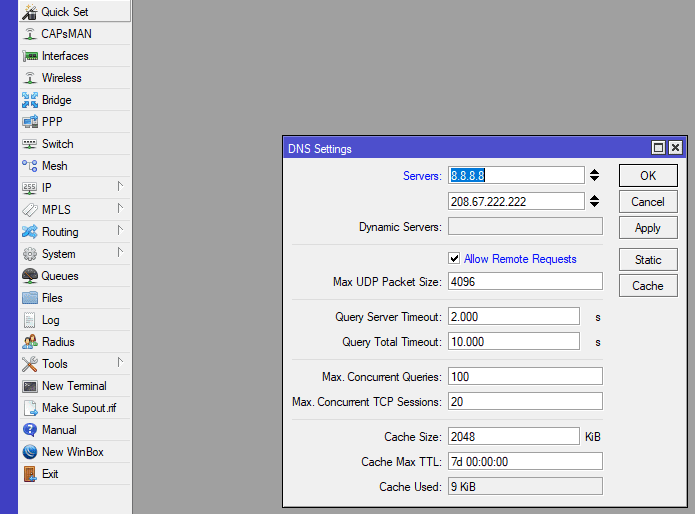
 Идём в IP-DNS
- servers=8.8.8.8,208.67.222.222
- allow-remote-requests=yes
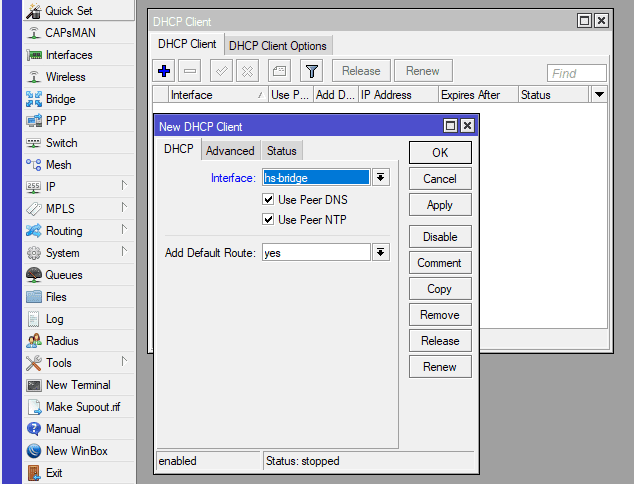
 IP — DHCP Client
Вкладка DHCP:
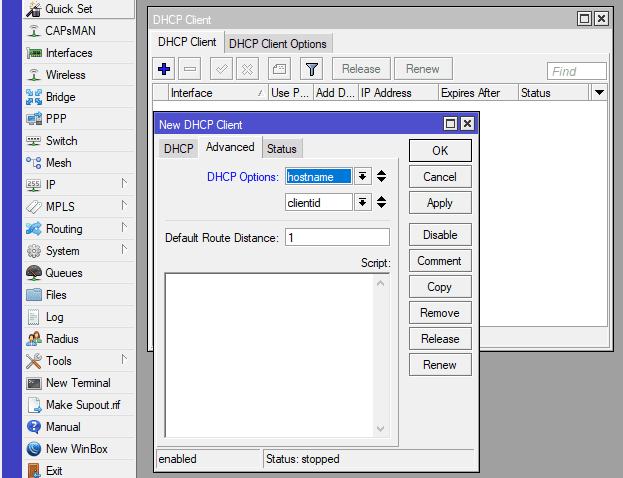
IP — DHCP Client
Вкладка DHCP:
- interface=hs-bridge
 Вкладка Advanced:
- dhcp-options=hostname,clientid
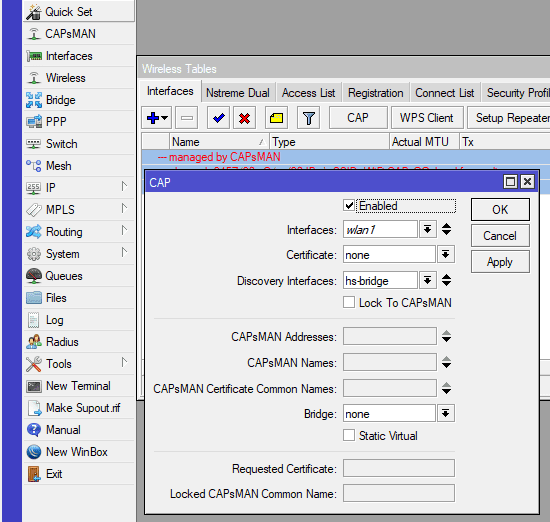
 Меню Wirless-CAP
- enabled=yes
- interfaces=wlan1
- discovery-interfaces=hs-bridge
 Всё это можно настроить гораздо быстрее, применив готовые скрипты.
Быстрая настройка готовым скриптом
Достаточно вставить его в терминал нужного микротика: Главный роутер- /caps-man channel add band=2ghz-b/g/n frequency=2457 name=hs-channel1 tx-power=20 control-channel-width=20
- /caps-man datapath add bridge=hs-bridge name=hs-datapath1 local-forwarding=yes client-to-client-forwarding=yes
- /caps-man configuration add channel=hs-channel1 datapath=hs-datapath1 mode=ap name=hs-cfg1 rx-chains=0,1,2 tx-chains=0,1,2 ssid=WiFi-CAPs
- /caps-man manager set enabled=yes
- /caps-man provisioning add action=create-dynamic-enabled master-configuration=hs-cfg1
- /interface wireless cap set bridge=hs-bridge caps-man-addresses=10.20.0.1 enabled=yes interfaces=wlan1
- /ip dns set allow-remote-requests=yes servers=8.8.8.8,208.67.222.222
- /interface bridge add name=hs-bridge
- /ip dhcp-client add dhcp-options=hostname,clientid disabled=no interface=hs-bridge
- /interface wireless cap set discovery-interfaces=hs-bridge enabled=yes interfaces=wlan1
- /interface bridge port add bridge=hs-bridge interface=ether3
- /interface bridge port add bridge=hs-bridge interface=ether4
- /interface bridge port add bridge=hs-bridge interface=ether5
- /interface bridge port add bridge=hs-bridge interface=ether2
- /interface bridge port add bridge=hs-bridge interface=ether1
Вы не знаете, какое решение подойдет именно Вам?
Получить консультацию
Удобство и польза от Wi‑Fi.CLICK

Данные о клиентах
Получайте и анализируйте данные о своих клиентах (пол, возраст, интересы, операторы связи, зоны Wi‑Fi, типы устройств, типы браузера).

Анализ данных
Сбор данных о клиентах: телефон, MAC адрес, зона обслуживания, время, IP адрес, трафик, тип устройства, тип браузера, при идентификации через соц сети – дополнительные данные (пол, возраст, интересы).

Поддержка оборудования
Предлагаемое нами программное обеспечение поддерживается большим количеством роутеров и точек доступа, поэтому для настройки сервиса зачастую достаточно перенастройки существующего оборудования. Стабильная работа сервиса гарантирована на оборудовании Cisco, Mikrotik, Teltonika, Zyxel Keenetic и т.д.

Гибкость настройки
Настроить идентификационное меню, подобрать нужный функционал, настроить любое количество вариантов идентификаций и выбрать поставщика услуг смс и телефонии.