


Данная инструкция рассчитана на настройку нового Микротика, с пустой конфигурацией. Если Ваш Микротик уже содержит старые конфигурации, то необходимо их сбросить. Как это сделать можно посмотреть в инструкции по настройке (шаг 1-3)Mikrotik с USB модемом удобно использовать в связке. Где это может пригодиться? В местах, где нет проводного интернета. Например в труднодоступных и отдалённых местах, или в транспорте. В этой статье мы покажем, как настроить интернет на Микротике через USB модем. При подключении USB модема автоматически появляется новый интерфейс ppp-out1 Он по умолчанию выключен
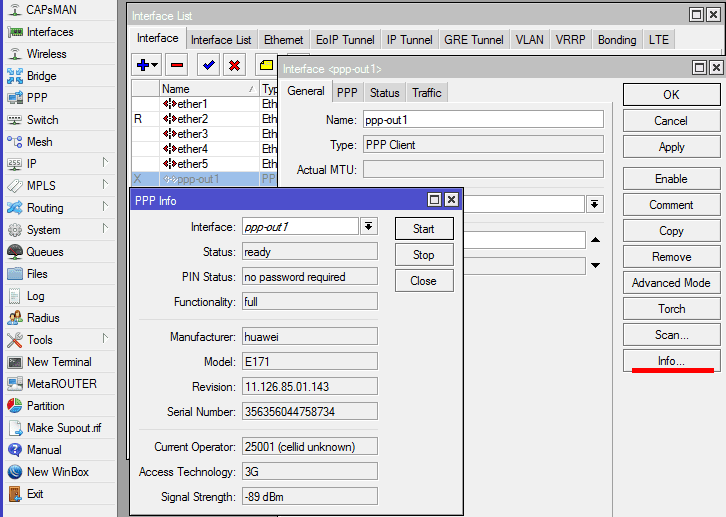
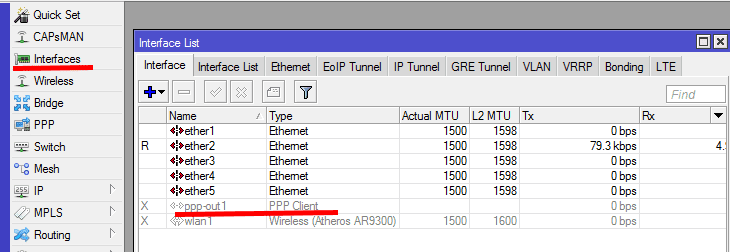 Если зайти в свойства интерфейса и посмотреть информацию (кнопка Info справа в меню), то можно увидеть более подробную информацию:
Модель USB модема, ревизию, серийный номер, название оператора, режим работы (3G/LTE), уровень сигнала.
Если информация автоматически не появилась — нажмите в окне PPP info кнопку Start
В некоторых моделях информация может быть недоступна, если интерфейс USB модема включен.
Если зайти в свойства интерфейса и посмотреть информацию (кнопка Info справа в меню), то можно увидеть более подробную информацию:
Модель USB модема, ревизию, серийный номер, название оператора, режим работы (3G/LTE), уровень сигнала.
Если информация автоматически не появилась — нажмите в окне PPP info кнопку Start
В некоторых моделях информация может быть недоступна, если интерфейс USB модема включен.
 Что бы появился интернет через подключенный USB модем необходимо включить интерфейс
/interface enable ppp-out1После этого у Вас есть несколько вариантов настройки Микротика:
Вариант 1
Настроить интернет с открытым доступом для личного пользования. Для этого достаточно скопировать следующий скрипт и вставить его в терминал Микротика/ip dns set allow-remote-requests=yes servers=8.8.8.8,8.8.4.4 /interface bridge add name=inet-bridge /ip pool add name=inet-pool ranges=192.168.100.2-192.168.103.253 /ip dhcp-server add address-pool=inet-pool disabled=no interface=inet-bridge lease-time=12h name=inet-dhcp /interface bridge port add bridge=inet-bridge interface=wlan1 /ip address add address=192.168.100.1/22 comment=»Internet network» interface=inet-bridge network=192.168.100.0 /ip dhcp-server network add address=192.168.100.0/22 comment=»Internet network» dns-server=8.8.8.8,208.67.222.222 gateway=192.168.100.1 netmask=22 /ip firewall nat add action=masquerade chain=srcnat comment=»masquerade Internet network» src-address=192.168.100.0/22 /interface wireless set wlan1 mode=ap-bridge ssid=WiFi_USB default-forwarding=no disabled=no
Вариант 2
Настроить интернет с авторизацией для публичных мест. В этом случае достаточно скопировать готовый скрипт для Микротика из Личного кабинета.Как это выглядит в жизни.
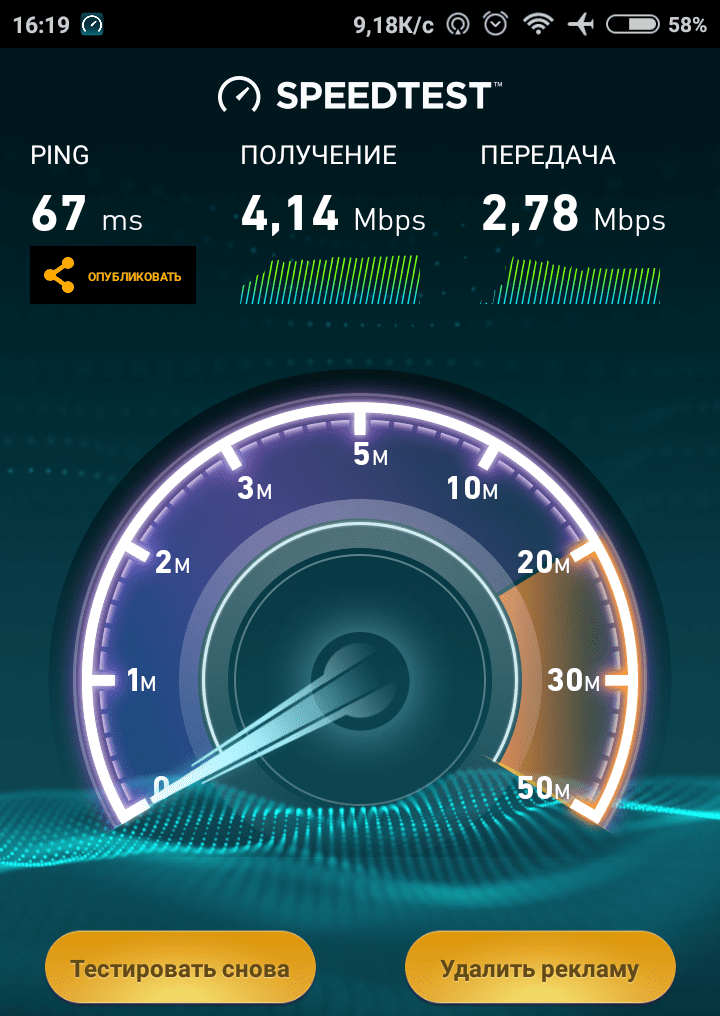
Один из примеров — использование Wi-Fi в автотранспорте. Подключаем настроенный Микротик к автомобильному питанию. Мы использовали автомобильную зарядку на 12V.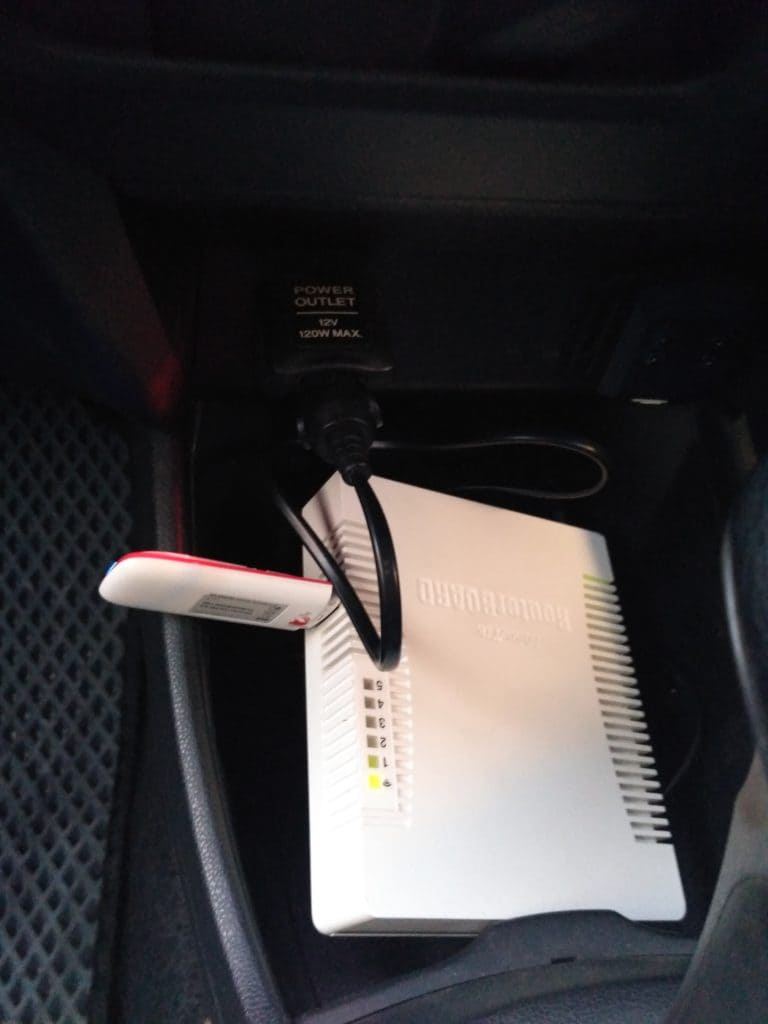 В телефоне включили Wi-Fi и подключились к нашему Микротику.
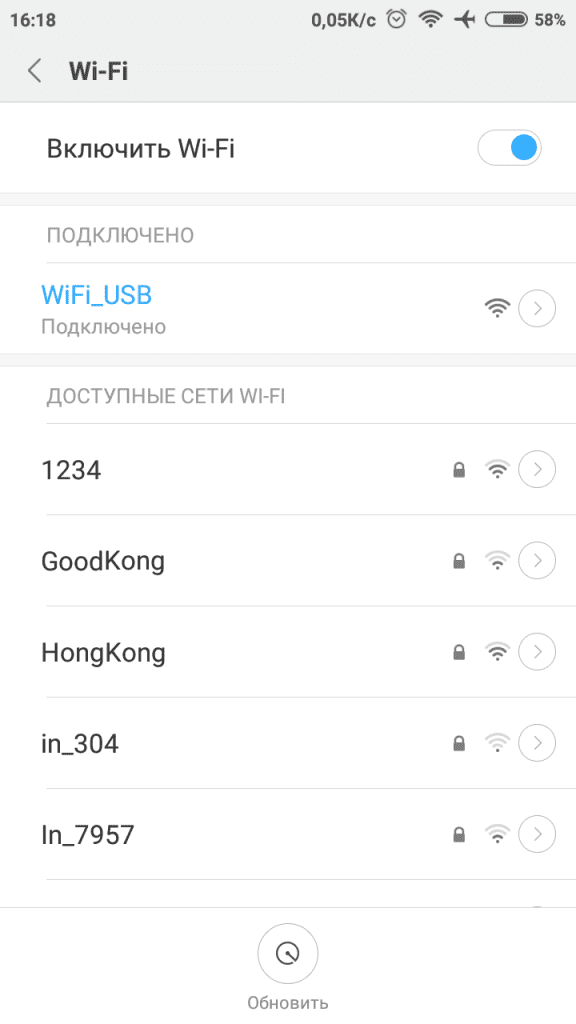 Как видно — интернет появился. Скорость зависит от типа модема и качества связи в данной местности.
Вы не знаете, какое решение подойдет именно Вам?
Получить консультацию
Удобство и польза от Wi‑Fi.CLICK

Данные о клиентах
Получайте и анализируйте данные о своих клиентах (пол, возраст, интересы, операторы связи, зоны Wi‑Fi, типы устройств, типы браузера).

Анализ данных
Сбор данных о клиентах: телефон, MAC адрес, зона обслуживания, время, IP адрес, трафик, тип устройства, тип браузера, при идентификации через соц сети – дополнительные данные (пол, возраст, интересы).

Поддержка оборудования
Предлагаемое нами программное обеспечение поддерживается большим количеством роутеров и точек доступа, поэтому для настройки сервиса зачастую достаточно перенастройки существующего оборудования. Стабильная работа сервиса гарантирована на оборудовании Cisco, Mikrotik, Teltonika, Zyxel Keenetic и т.д.

Гибкость настройки
Настроить идентификационное меню, подобрать нужный функционал, настроить любое количество вариантов идентификаций и выбрать поставщика услуг смс и телефонии.